
일 년 중 날씨가 추워지고 해가 잠깐 비추는 시간이다. …..레이저 눈 투사 적기. 또 뭐가 있습니까?!
이 작은 튜토리얼을 통해 당신만의 레이저 눈을 생성하다. …과 함께 프로페셔널 판골린 비욘드 Plaser 라이트 멀티미디어 쇼 소프트웨어. 만약 당신이 그것을 사용하기를 좋아. 레이저 조명 쇼 또는 외부 주택/실/장소 장식용.
이 시점에서 책임에 대한 작은 한마디:
레이저로 사물을 깨우칠 때, 어떤 것으로도 다치지 않도록 주의하십시오. 레이저 으로 부터의 빔 레이저 조명 프로젝터 다른 주변 요소에는 어떤 위험도 끼치지 않는다. 레이저 프로젝터의 마스터가 되십시오. 그것을 방치하지 않다. 위험한 상황에 대비하여 즉시 차단하기 위해 프레사스를 복용하십시오.
레이저 눈 생성 우리가 그 중 일부를 사용하고 있다는 것을 의미한다. 강력한 효과 함께 오는 판골린 비욘드 그리고 손으로 하나하나 그리지 않는다. 이를 통해 다음과 같은 이점을 얻을 수 있다.
- 항상 간편하게 사용자 정의
- 모든 레이저 프로젝터에 즉시 적용 가능
- 클릭 한 번으로 필요에 따라 확장 가능
- 판골린 레이저 하드웨어 컨트롤러의 HQ 출력 직접 사용: 네트워크 컨트롤러 FB4 또는 USB 플러그 앤 플레이 레이저 컨트롤러 FB3QS
시작하시겠습니까? 자, 갑니다.
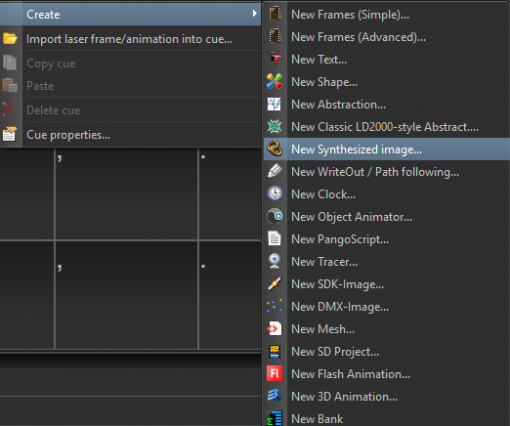
먼저 a를 추가합니다. “새 합성 이미지…” 타일을 마우스 오른쪽 단추로 클릭하고 선택함으로써 큐에 삽입 “생성>새 합성 이미지…”
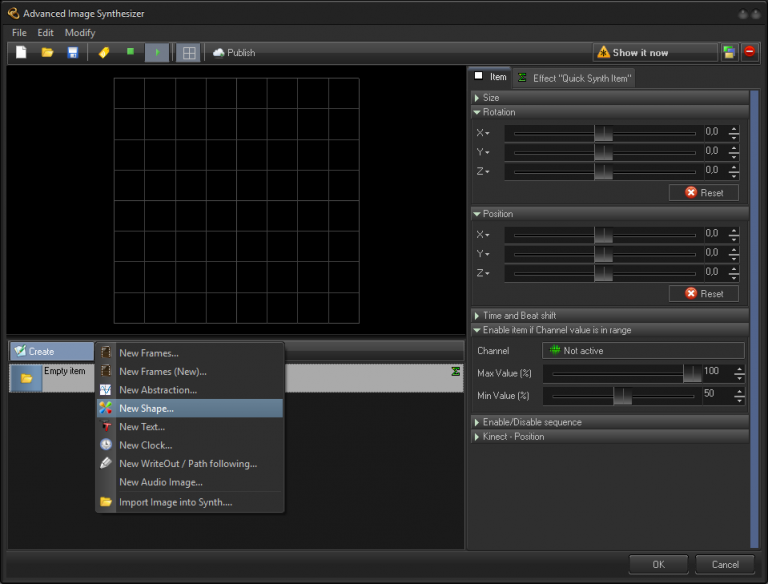
그런데 우리는 “생산합니다.” 유형 이미지 내의 새 항목을 “새로운 모양…”.
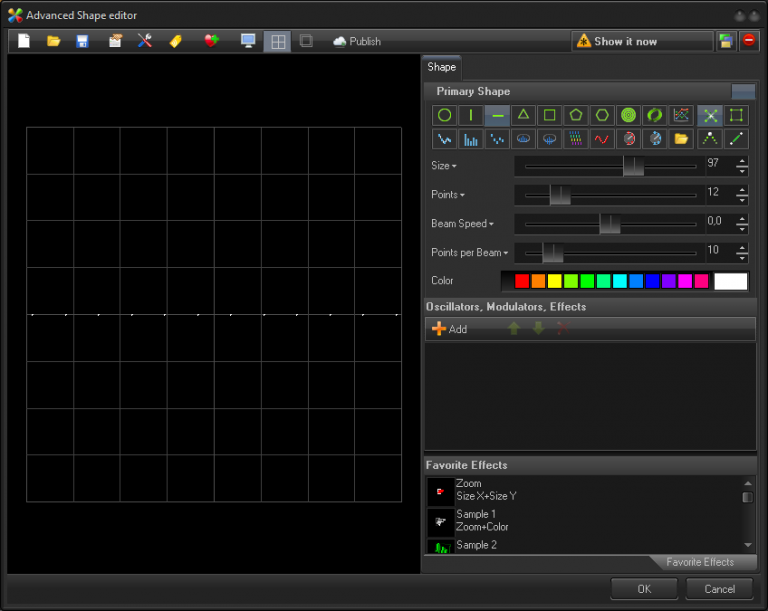
우리가 여기서 사용하는 것은 눈송이들을 위한 하나의 점으로 표시된 선입니다. 또한 나는 점수를 줄이고 점선의 크기를 늘려서 사용 가능한 거의 전체 공간을 수평으로 채운다.
그런 다음 쉐이프의 효과 섹션으로 이동하여 “핵심 효과” > “기하학” > “자세”.
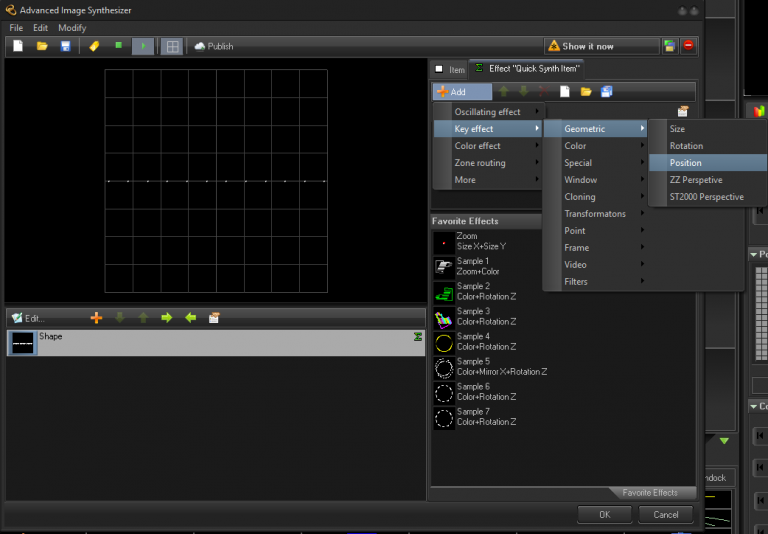
여기서의 의도는 중앙을 벗어나, 일부 값을 더하여 선을 중앙에서 벗어나게 하려는 것이다. Z축, 그래서 나는 어느 정도 거리를 두고 중심선을 중심으로 움직임을 만들어 낼 수 있다. 또한 여기서 볼 수 있는 것은 평면적으로 보이는 미리보기 이미지는 사실 앞에서 보는 보기 포트와 함께 3D 표현이라는 것이다. 미리보기 내부를 마우스 왼쪽 단추로 클릭하고 미리보기 내에서 마우스를 움직이면 된다.
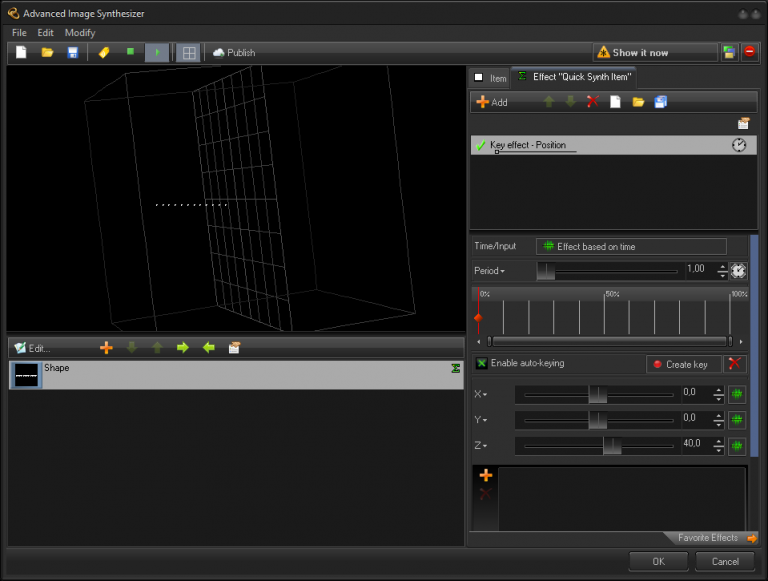
이제 발표된 바와 같이 중심점을 중심으로 선의 움직임을 만들기 위해 또 다른 효과를 추가하겠다. 거기에 내가 덧붙이자면 "핵심 효과" > "기하학" > "회전"
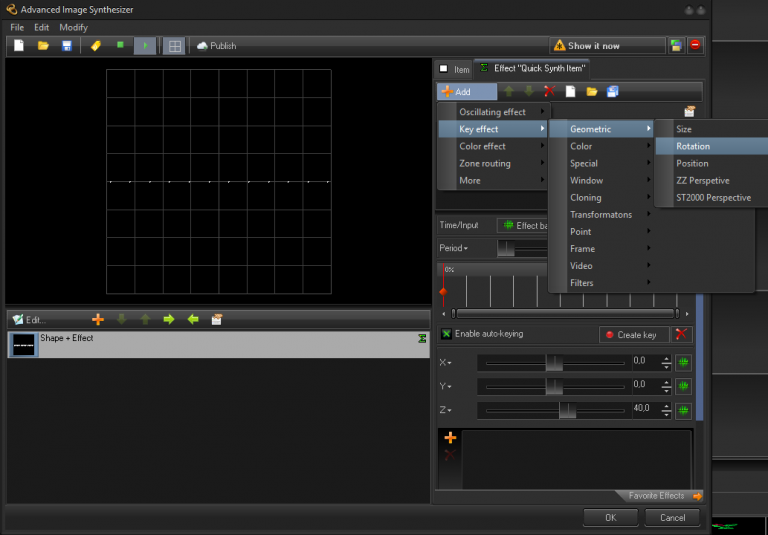
여기서 나는 시간 경과에 따른 파라미터 변경(X Rotation)을 조작하는 것을 좋아한다. 그래서 "0%"에는 키 프레임을, "100%"에는 키 프레임을 추가한다. 100% 위치에서 X축을 따라 360바퀴를 완전히 돌리면 로터리 오른쪽 하단 모서리에 작은 "1"과 함께 표시된다. 이제 미리보기 중앙을 중심으로 점선이 이동하는 것을 볼 수 있다(더 나은 보기를 위해 미리보기에서 이동할 수 있음)..

하나의 회전하는 선은... .눈이 잘 내리지 않아 …. 그래서 우리는 몇 개의 점을 더 추가한다. 가장 쉬운 방법은 우리가 추가할 수 있는 또 다른 효과 입니다. 바로 "핵심 효과" > "복제화" > "로토 복제"
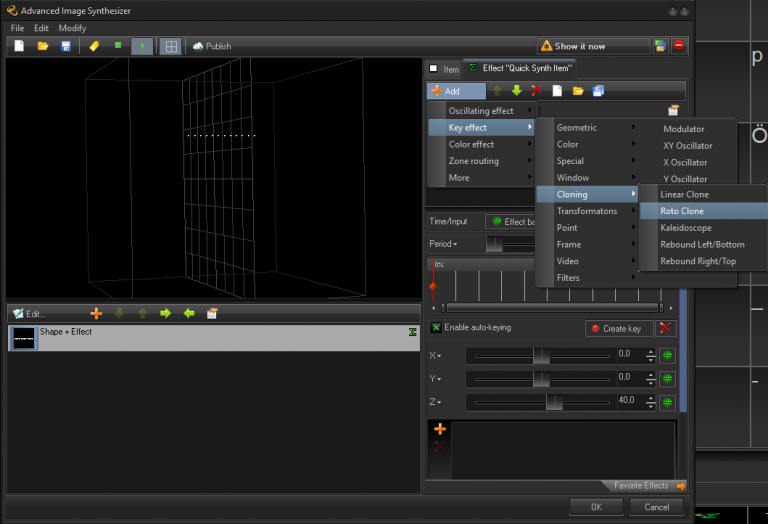
시작 부분을 볼 수 있을 때, 다른 매개변수 중 일부를 재설정하고 다음 매개변수를 변경하면 함수가 명확해진다. "복사"와 "델타 X". 이렇게 하면 점선의 복사본이 생성되고 각 선은 선택 가치로 이동한다(여기서 45는 괜찮다).
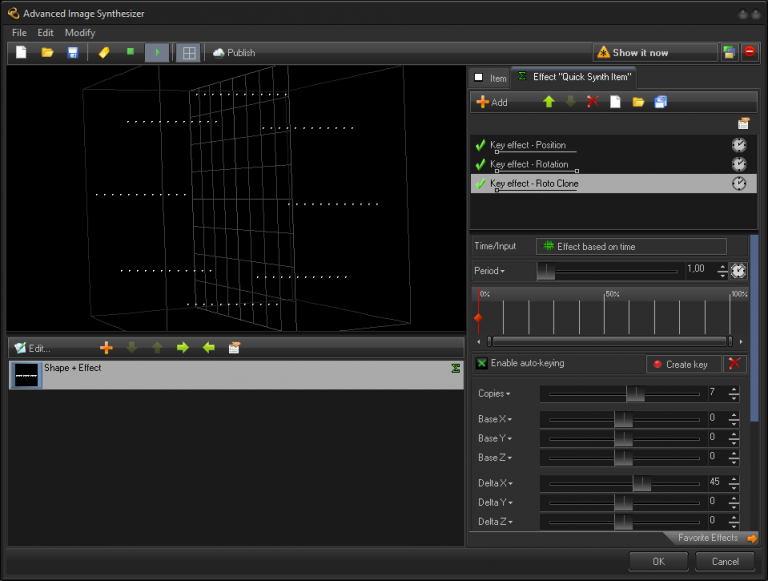
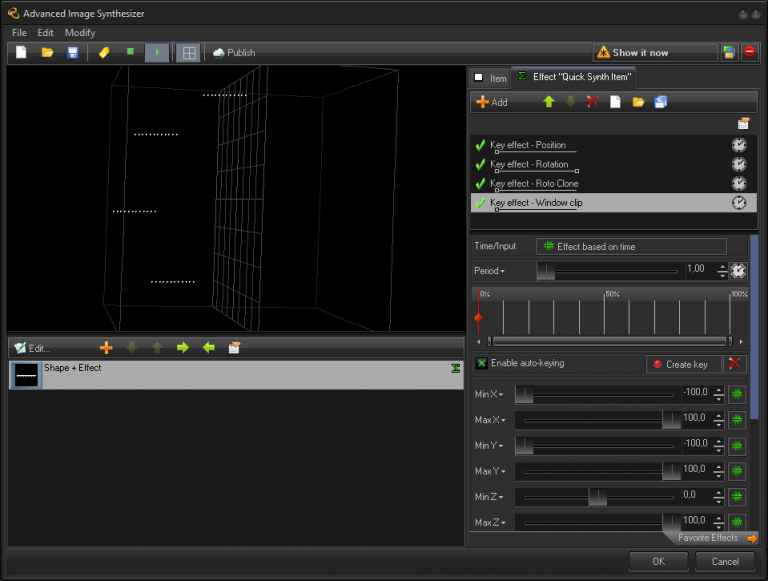
그러나 지금 나는 모든 회전하는 선들, 또한 앞에서 바라볼 때 위쪽으로 움직이는 것 같은 사람들을 볼 수 있다. 눈이 쌓이면... 현실성이 떨어진다. 그래서 우리는 움직이는 눈을 없애고 싶다. 여기 내가 사용하는 것은 "핵심 효과" > "윈도우" > "윈도우 클립" 특정 지역을 차단할 수 있을 겁니다

그래서 '위로 내리는 눈'이 깊이 영역에서 발생하기 때문에, 나는 단순히 가시 영역을 바닥으로 이동하는 영역으로 한정한다. 나는 뒷부분을 자르기 위해 "min Z"를 사용한다.
일직선으로 떨어지는 눈길도 눈부시게 눈에 띄었다. 그래서 조금 역동적인 디스플레이를 하고 싶다. 나는 그것을 사용한다. "핵심 효과" > "변형" > "벤드 표면 워프" 그것을 위해서
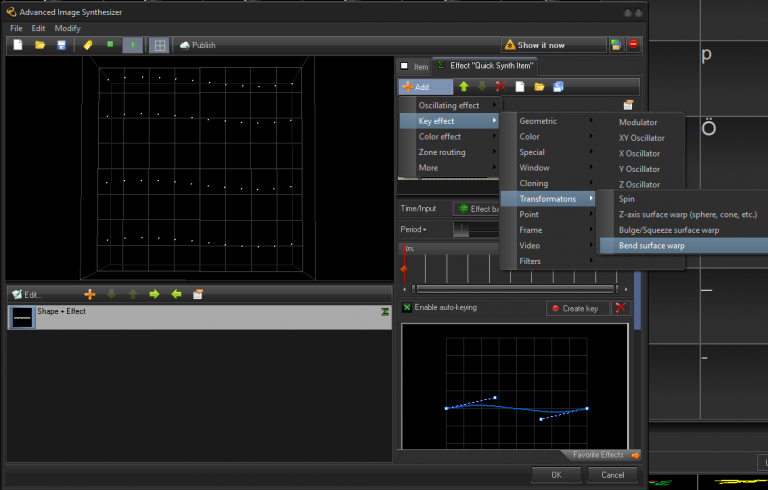
매개변수 선의 핸들을 아래쪽으로 이동하면 선이 약간 흔들린다. 그것은 중요한 틀이기 때문에, 더 많은 액션을 위해 시간이 지남에 따라 애니메이션화 될 수도 있다.
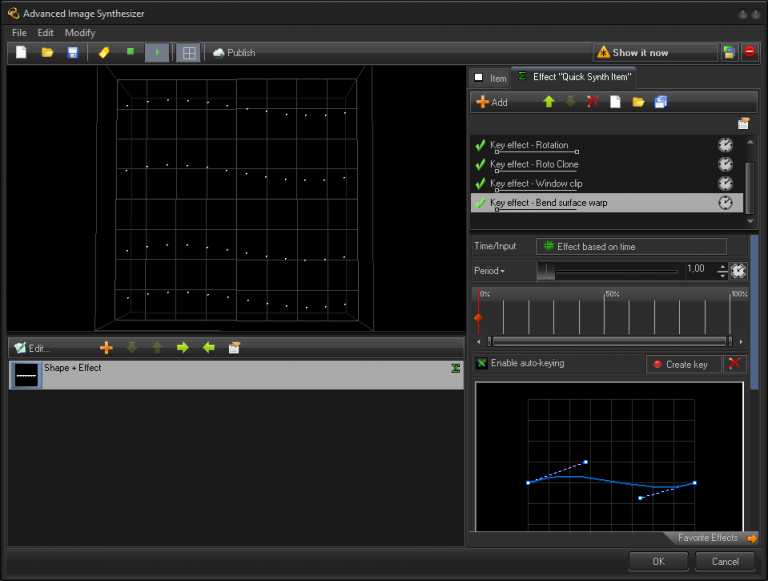
좋은 특징은 눈이 내리기 시작하고 바닥에서 끝날 때 눈이 약간 퇴색하는 효과를 얻는다는 것이다. 그 "컬러 효과" > "밝기 효과" enables us to do some nice fading.
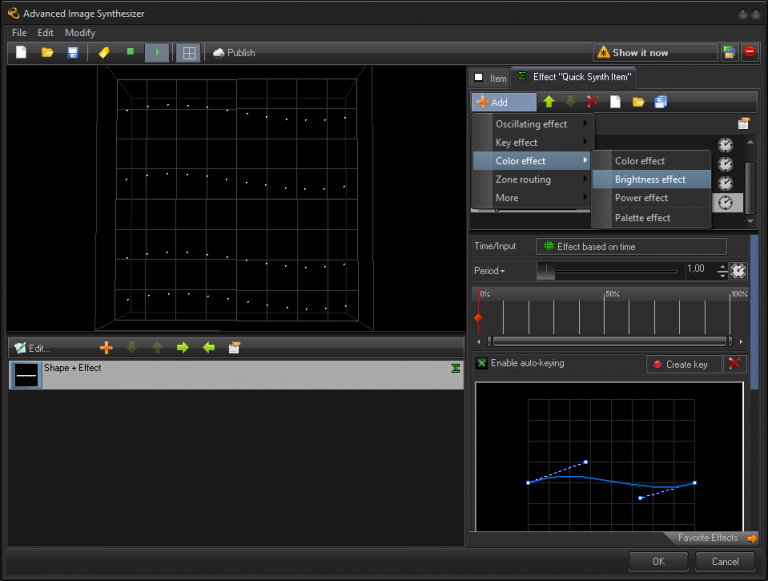
여기에 그라데이션 영역 내에 색상 핸들을 좀 더 추가하여 효과의 시작점과 끝점을 미세 조정할 수 있다. 영향을 받는 영역에 대한 "옵션"을 "옵션: Y축, 밝기 제어, 그라데이션"을 사용하여 밝기 효과가 미리보기의 수직 영역에 영향을 미침.
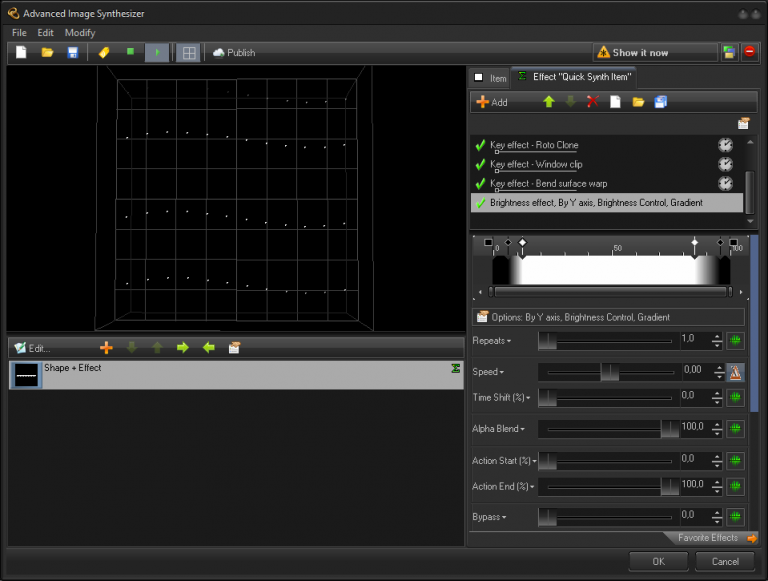
와우, 다 됐군요. 깊은 레이저 눈이 내렸군요. 아... 깊이가... 아직 좀 가벼워 보이는데. 그러나 모든 일이 끝났고 이제 우리는 그 항목의 간단하고 빠른 사본으로부터 이익을 얻을 수 있습니다. "Shape+Effect"와 "Douplicate Item"을 마우스 오른쪽 단추로 클릭하기만 하면 충분합니다.
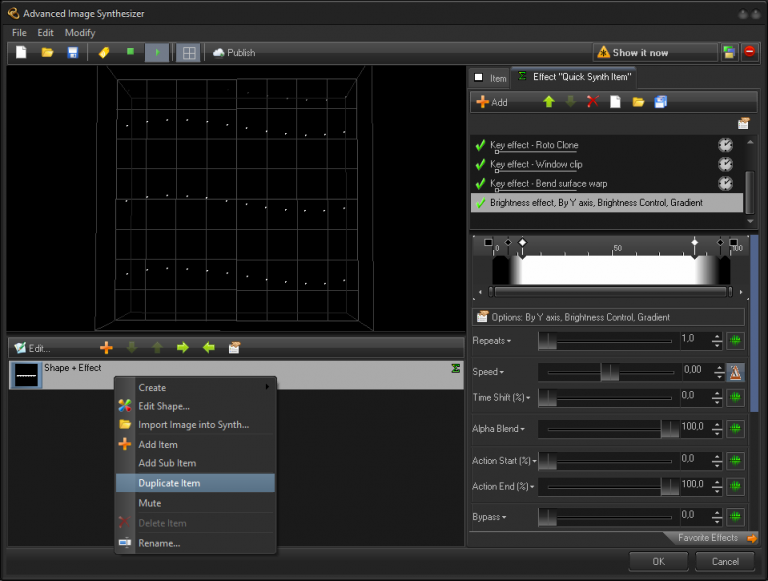
카피와 함께라면 늘 그렇듯이 모든 선이 서로 겹쳐져 있지 않기 때문에, 우리는 기존 라인과 구분되도록 약간의 시프트를 해야 한다. 하지만 쉽게 말해서, 우리는 "키 효과- 포지션"을 사용하고 Y와 Y 파라미터를 바꿔서 멋진 두 번째 층의 눈을 얻는다. 물론 이제 그 복제품을 하나 더 추가할 수도 있고, 그리고... 보시다시피.. 상상력에 의해 더욱 더 현실적이게 보이게 하는 것은 제한적일 뿐이다.

우리는 당신이 무엇을 할 것인지에 대해 흥분하고 있다. 그리고 주저하지 않는다. 판골린 공동체와 당신의 놀라운 업적을 공유하다. with using the 판골린 클라우드 특징. 클릭 한 번이면 된다..
당신과 당신의 가족을 위해 즐겁고 기쁜 크리스마스 시간을 보내세요.
당신의 판골린 ㅌ
